YOUR PC, YOUR ATELIER
ゲームの世界を楽しんだあと。
今度は、自分の世界を描いてみませんか。
いつものPCが、
小さなアトリエになるかもしれません。
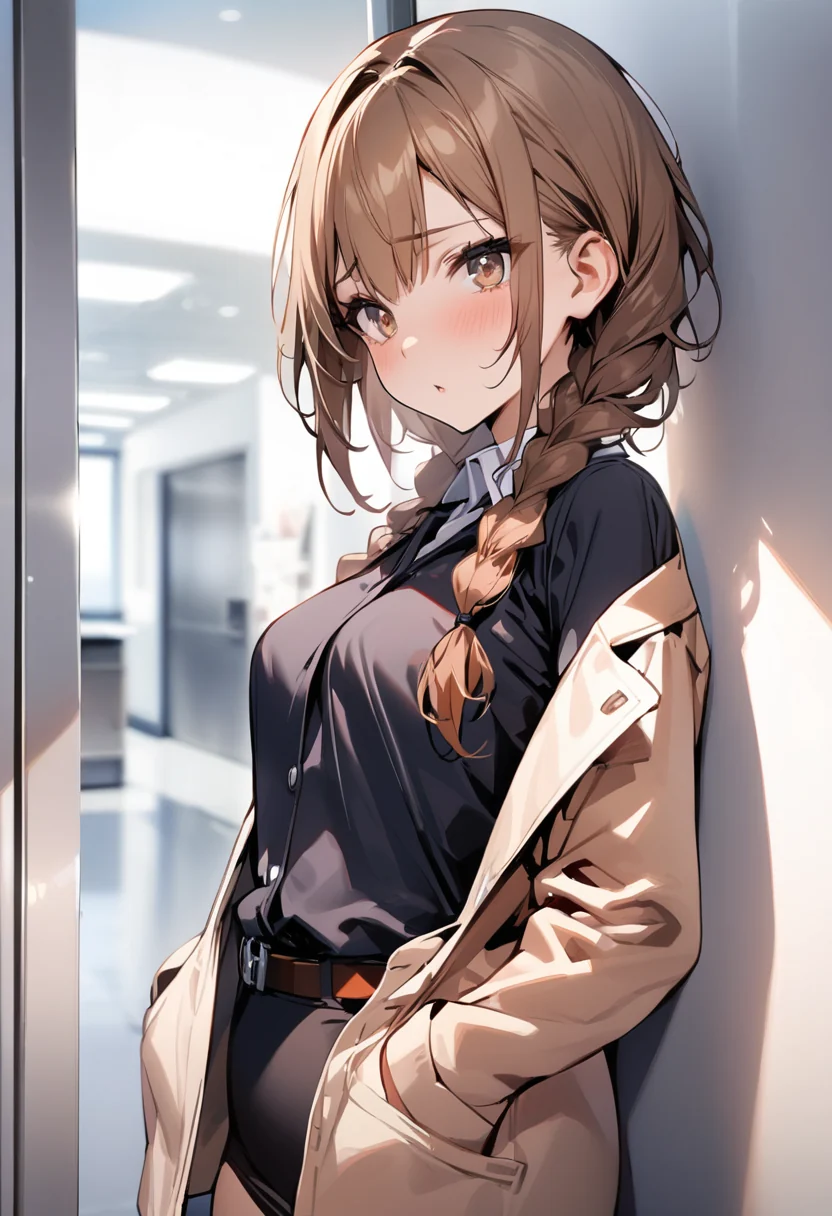
「こんな女の子を、こんな光の中で描いてみたい。」
そのひらめきを、言葉から一枚のイラストへ。AI画像生成は、創作を始める身近な入り口になりました。
ChatGPTやGeminiでは、会話するようにお願いして、手軽に高品質な画像を作れます。まず試してみるなら、こうしたクラウド型サービスはとても便利です。
そして、もうひとつの選択肢があります。自分のゲーミングPCに画像生成の環境を用意して、手元で制作すること。今回は、Stable Diffusionと、その操作画面のひとつであるForgeを入り口に、ローカルAI画像生成の楽しさを紹介します。
01 / LOCAL CREATION
自分のPCに、創作の場所を持つ。
「ローカル」は、自分の端末の中、という意味です。対応GPUを搭載したPCにソフトとモデルを用意して、画像生成の計算を自分のPCで行います。
クラウドサービスの生成クレジットに依存せず、「色を変えてみよう」「もう少し引いた構図にしよう」と試せるのが魅力です。もちろん、生成には時間や電気代がかかり、PC性能・メモリー・空き容量などの制約もあります。何でも無制限にできる、という意味ではありません。
制作環境を、自分で整えられる。
モデル、生成設定、保存先を自分で管理し、お気に入りの組み合わせを育てていけます。必要なファイルを用意した完全ローカル構成なら、生成時のプロンプトや画像を外部サービスに送らずに制作できます。ただし、オンライン機能や外部APIを使う拡張機能は別です。導入時のダウンロードも含め、利用する機能と通信先を確認しましょう。
02 / FIND YOUR EXPRESSION
「好きな絵」に近づく、モデルと光。
ローカル環境では、対応するチェックポイントモデルを選べます。これは、絵を生成する土台になるデータです。アニメ調、やわらかな塗りなど、モデルによって得意な表現が異なります。
LoRA(ローラ)は、対応するモデルに追加して、特定の画風や要素などを補うためのデータです。何にでも使える万能パーツではなく、モデルの系列や対応条件の確認が必要です。
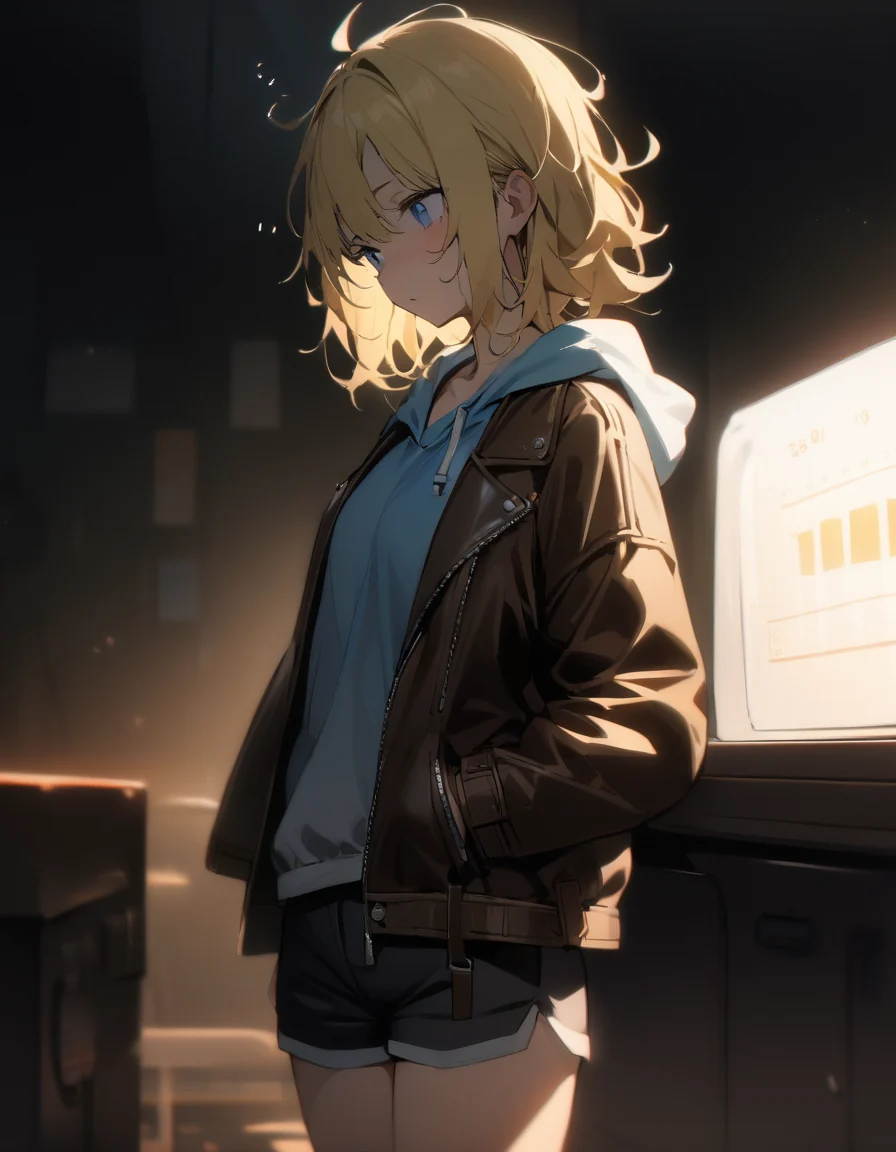
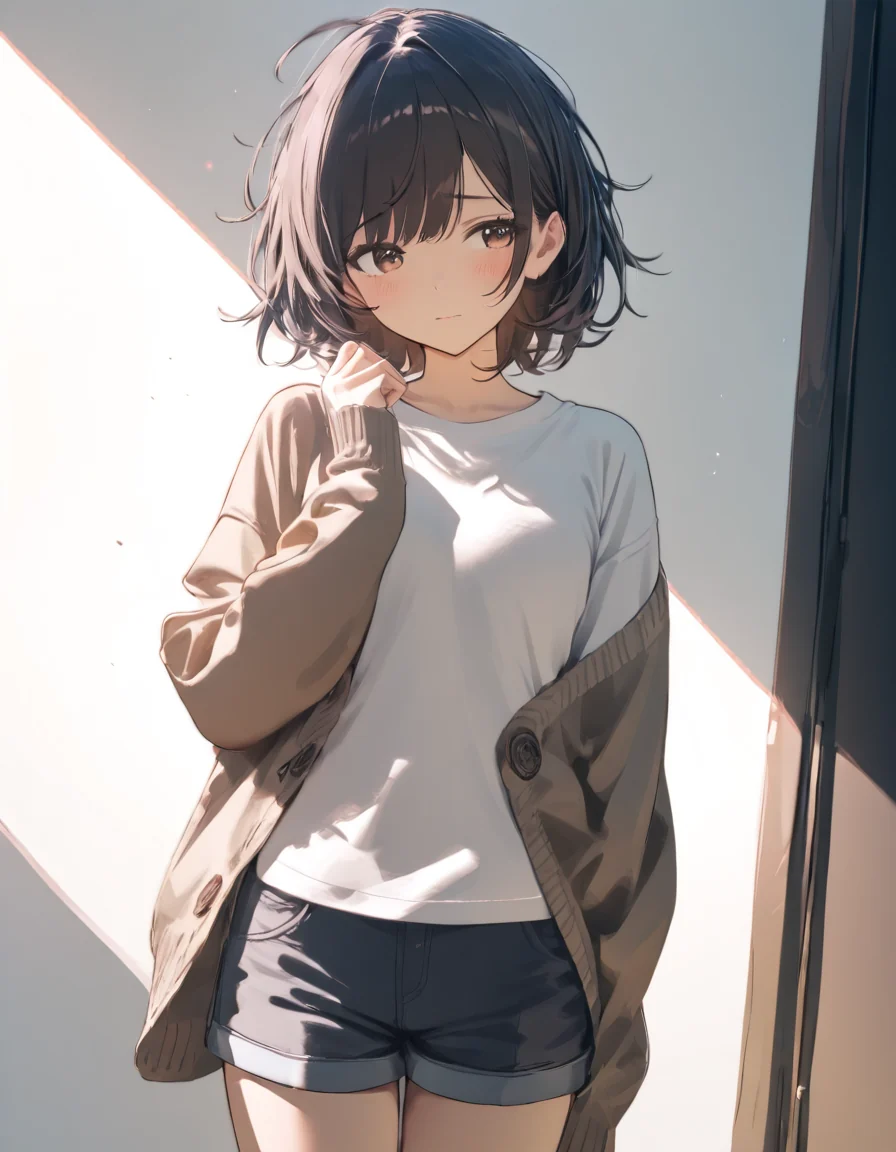
同じ「女の子」のイラストでも、光の向きや色、衣装、表情を少し変えると、違った一枚になります。自分の環境で設定を残しながら調整できるのは、試行錯誤が好きな人にとってうれしいところです。
クラウド型サービスとは異なる表現上の自由度がありますが、それはルールがなくなるということではありません。法律、モデルやLoRAのライセンス、他者の権利を尊重し、安心して楽しめる作品づくりを心がけましょう。配布や商用利用を考えるときは、利用するデータごとの条件も確認してください。
03 / BEFORE YOU START
まずは、PCのここを見てみよう。
「ゲーミングPCだから必ず快適に動く」とは限りません。対応するGPUの種類、使うモデル、生成サイズ、ソフトの版によって条件が変わります。購入や導入の前に、配布元の対応情報と自分のPCの構成を照らし合わせましょう。
- GPU 画像づくりの計算を担うもの
- グラフィックボードの中で大量の計算を行う部分です。ソフトが対応するメーカー・型番・ドライバーかどうかを確認します。ゲームが動くことと、画像生成環境に対応することは同じではありません。
- VRAM GPUが使う専用メモリー
- モデルや計算途中のデータを置く場所です。モデルの大きさや画像サイズなどで必要量が変わります。不足すると、生成が遅くなったり、設定によっては処理できなかったりします。ここでは一律の必要容量や動作を保証しません。
- ストレージ モデルと作品をしまう場所
- 環境一式、モデル、出力画像を保存します。モデルだけで数GBになるものもあり、増やすほど容量を使います。導入に必要な空き容量に加えて、作業と作品保存の余裕を確保しましょう。
PC本体のメモリーやOS、冷却も関係します。最初はモデルを増やしすぎず、対応条件を確認したひとつの環境から始めると整理しやすくなります。
04 / FROM WORDS TO IMAGES
Forgeで生成。言葉の準備は、Atelierで。
Stable Diffusion WebUI Forgeは、Stable Diffusion WebUIを基にした画像生成環境です。ブラウザーの操作画面から、対応モデルやプロンプト、画像サイズなどを設定できます。ブラウザーで操作していても、ローカル構成なら計算を行うのは自分のPCです。
導入の流れやモデルの入れ方は、今後のガイドで順番に紹介していく予定です。この記事は魅力と基本を知るための第1歩。導入時にはForge公式リポジトリの案内で、その時点の手順と対応条件を確認してください。
PROMPT ATELIER · VER0.3
英語のプロンプトで、迷ったら。
Prompt Atelierは、日本語で髪型・衣装・ポーズ・背景などを選び、英語のプロンプトを組み立てられる無料ツールです。現在はVer0.3、全年齢向けの557タグを収録。衣装ごとの色や強調度も調整できます。
- 好きな要素を日本語で選ぶ
- Positive/Negativeプロンプトをコピーする
- Forgeなどの対応環境へ貼り付けて生成する
Prompt Atelier自体には画像生成機能はありません。作成したプロンプトは、選んだモデルに合わせてForgeなどの生成環境で使用します。
05 / A PERSONAL FINISH
生成したあとに、自分のひと手間を。
Prompt Atelierの看板イラストも、Forgeで生成した画像を出発点にしています。その後、Procreateで瞳と背景を調整し、このサイトの雰囲気に合う一枚に仕上げました。
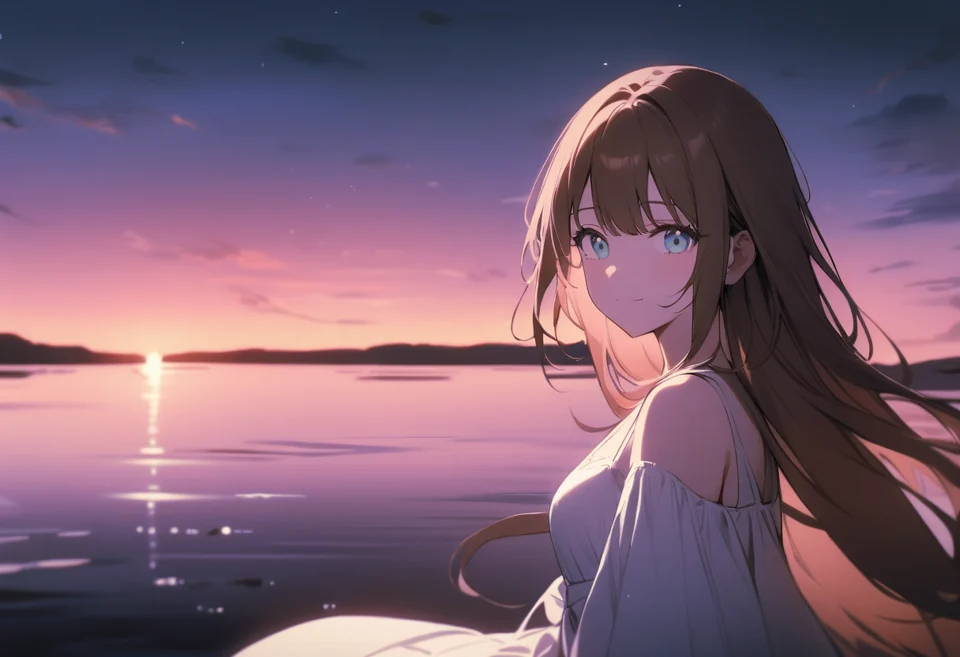
生成された画像を、そのまま完成にしてもいい。気になるところを描き直したり、色を整えたりしてもいい。AIに任せる部分と、自分の手で仕上げる部分。そのバランスを探すことも、創作の楽しさです。
まずは「こんな一枚を作ってみたい」という小さなイメージから。あなたのPCに眠っているもうひとつの使い道を、少しずつ見つけてみませんか。