いつものPCを、イラストを作る場所に。
まずは、Forgeの操作画面を開くところまで、一緒に進めましょう。
Stable Diffusion WebUI Forgeは、画像生成の設定をブラウザーから操作できるソフトです。このガイドでは、公式が案内するGit・Python同梱パッケージを使います。難しいコマンドを自分で入力する方法から始める必要はありません。
STEP 01 / BEFORE YOU START
PCのスペックと空き容量を確認。
最初に、GPUの型番・専用メモリー・OS・空き容量をメモします。「ゲーミングPC」という名前だけでは対応を判断できません。
- Windowsを確認。「スタート」→「設定」→「システム」→「バージョン情報」を開きます。「システムの種類」で64ビットOS・x64ベースか、「Windowsの仕様」でエディションとバージョンを確認します。
- GPUとVRAMを確認。Ctrl+Shift+Escでタスク マネージャーを開き、「パフォーマンス」→「GPU」を選びます。右上の型番と「専用GPUメモリ」の総容量を確認します。複数のGPUがある場合は、それぞれを見てください。「共有GPUメモリ」をVRAMの容量として数えないようにしましょう。
- 保存先の空き容量を確認。エクスプローラーの「PC」を開き、使うドライブの空き容量を確認します。圧縮ファイルだけで約1.9GB。さらに展開後の本体、初回取得ファイル、数GBになることもあるモデル、生成画像の保存場所が必要です。ダウンロードできる容量だけでは足りません。
「VRAMが何GBなら必ず動く」とは言えません
必要量はGPUの世代、ドライバー、モデル、画像サイズ、設定で変わります。公式READMEには、全GPU・Windowsに共通する最低条件の一覧はありません。PCのメモリーや冷却も含めて確認し、購入や設定変更を急がず、まず自分の構成を把握しましょう。導入・更新にはインターネット接続も必要です。
ここまでの確認:OS、GPUの型番、専用VRAM、保存先の空き容量がわかった。
STEP 02 / OFFICIAL DOWNLOAD
公式ページで、使うファイルを選ぶ。
- Forge公式GitHubの「Installing Forge」を開きます。ページ上部の所有者が
lllyasviel、リポジトリ名がstable-diffusion-webui-forgeであることを確認します。 - 「Installing Forge」内のCUDA 12.1 + Pytorch 2.3.1のダウンロードリンクをクリックします。確認時点でRecommended(推奨)と表示されているものです。GPUとの対応確認はステップ1を参照してください。
- ブラウザーでCtrl+Jを押し、ダウンロード一覧を開きます。完了したファイル名が
webui_forge_cu121_torch231.7zになっているか確認します。.crdownloadや.partは途中のファイルです。完了まで待ちましょう。
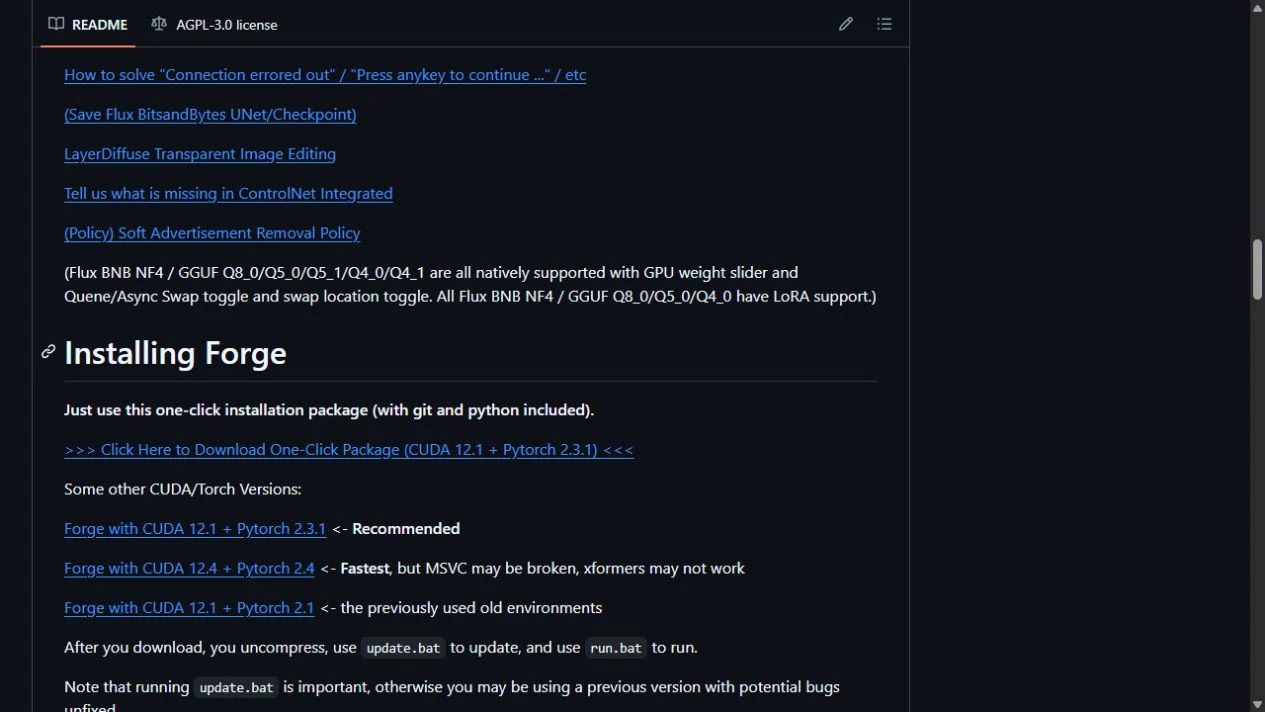
似たファイルがあるけれど、どう違う?
| ファイル | 公式の位置づけ |
|---|---|
webui_forge_cu121_torch231.7zCUDA 12.1/PyTorch 2.3.1 | Recommended。本記事で案内する同梱版。約1.9GB。 |
webui_forge_cu124_torch24.7zCUDA 12.4/PyTorch 2.4 | Fastestの表記。ただしMSVCやxformersに問題が起こる可能性が公式に記載されています。 |
webui_forge_cu121_torch21.7zCUDA 12.1/PyTorch 2.1 | 以前使われていた古い環境。 |
数字が大きいものを選べば必ず安心、というわけではありません。公式リリースのAssetsでもファイル名を確認できます。緑色の「Code」→「Download ZIP」や「Source code」は、この同梱パッケージではありません。別の導入方式と混ぜないでください。
ダウンロードにかかる時間は回線によります。表示名の「latest」は、今日作られたファイルという意味ではありません。公式リンク・ファイル名・更新案内をセットで確認しましょう。
ここまでの確認:公式の同梱版を選び、.7zファイルのダウンロードが完了した。
STEP 03 / UNPACK
圧縮ファイルを、フォルダーに展開する。
.7zは、複数のファイルをまとめた圧縮形式です。中を表示しただけでは準備は終わりません。全体を通常のフォルダーへ取り出します。
- エクスプローラーで「ダウンロード」を開き、完了した
.7zを右クリックします。Windows 11 24H2では7z形式の展開に対応しています。「すべて展開」が使える場合は選びます。 - 標準機能で展開できない場合は、7-Zip公式サイトのWindows x64版を使用できます。導入後、ファイルを右クリック→必要に応じて「その他のオプションを確認」→「7-Zip」→「展開…」を選びます。表示名は版によって異なります。広告や非公式のダウンロードボタンは利用しません。
- 十分に空きのあるローカルドライブに新しい専用フォルダーを作って展開します。例は
C:\AI\Forge。同名の既存環境を上書きせず、OneDriveなどの同期先や長い階層、Program Filesを避けると保存先を把握しやすくなります。展開は完了まで待ちます。 - 取り出したフォルダーを開きます。配布版によって階層は異なりますが、同梱版の起動用ファイル
update.batとrun.batを探します。通常はsystem・webuiフォルダーもあります。見当たらない場合は、ソースコードZIPを選んでいないか確認します。
拡張子を表示しておくと、迷いにくくなります
Windows 11のエクスプローラーで「表示」→「表示」→「ファイル名拡張子」を有効にします。圧縮ファイルの中から直接BATを実行せず、展開先の通常のフォルダーにあるファイルを使ってください。
ここまでの確認:展開が完了し、通常のフォルダー内に2つのBATファイルが見つかった。
STEP 04 / UPDATE & START
最初に更新。そのあと、起動。
公式が案内する順番は、ダウンロード → 展開 → update.bat → run.batです。配布パッケージが古くても、更新で修正を取り込むため、先に更新します。
- 展開先の
update.batをダブルクリックします。文字が流れるコマンド画面が開き、ネットワーク経由で更新が進みます。途中で閉じず、完了を待ちます。エラーがないか最後の数行も確認してください。 - 更新が終わり、何かキーを押すよう案内されている場合は、その指示に従って終了します。エラーが出ている場合は、そのまま次へ進まず、ステップ7で確認します。
- 次に
run.batをダブルクリックします。初回は必要なファイルの取得や準備で時間がかかることがあります。進捗の文字が出ているかを見ながら待ちましょう。
初回は、すぐに画面が出なくても慌てずに
回線やPCによって、数分から数十分以上かかることもあります。これは目安で、完了時間を保証するものではありません。動かないように見えたら、エラーの有無・ダウンロードの進捗・空き容量を確認します。失敗したまま待ち続けたり、何度も重複起動したりしないようにしましょう。
この同梱版では、Git・Pythonを別途導入する前提ではありません。ソースコードからの導入手順にあるwebui-user.batと、本記事のrun.batを混同しないでください。
ここまでの確認:更新がエラーなく終わり、run.batの画面で起動処理が進んでいる。
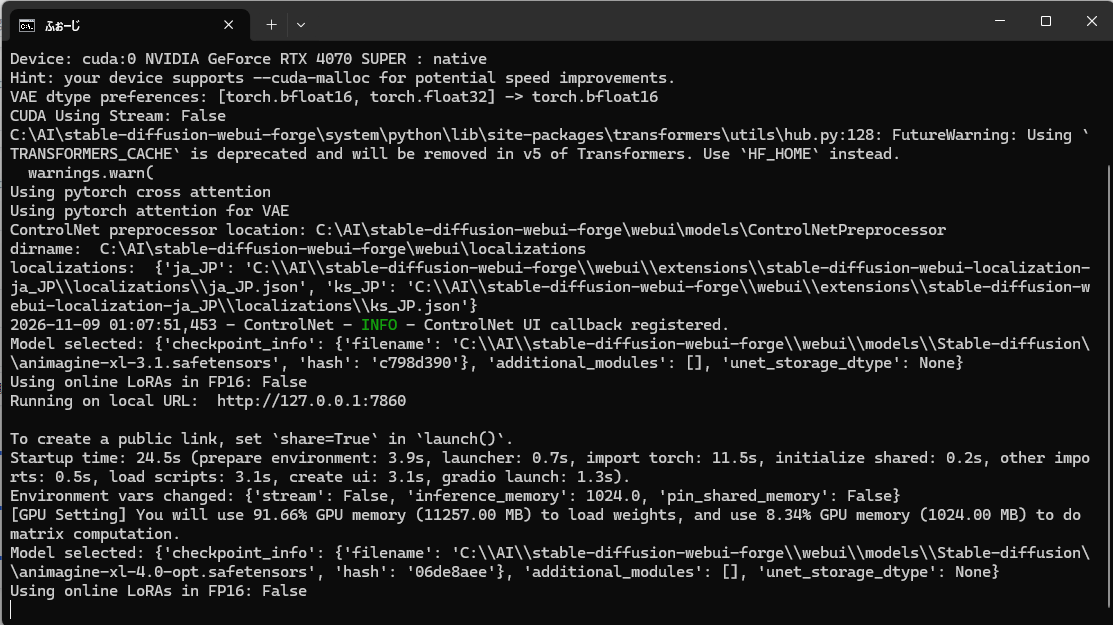
枠で囲んだ「Running on local URL」が目印
Running on local URL: http://127.0.0.1:7860のように表示されたら、ブラウザーで開く準備ができた目安です。実際に表示されたアドレスを使って、次のステップへ進みます。画像生成まで成功したという意味ではありません。
起動中は、この黒い画面を閉じないでください。閉じるとForgeも停止します。画像中のGPU・モデル・起動時間は提供者の環境の一例で、同じ値にそろえる必要はありません。
STEP 05 / OPEN THE WEB UI
ブラウザーで、操作画面を開く。
起動処理が終わると、ブラウザーが自動で開く場合があります。開かない場合は、コマンド画面に表示されたローカルURLを探します。通常はhttp://127.0.0.1:7860のようなアドレスです。
- コマンド画面の「Running on local URL」など、起動先URLの表示を確認します。ポート番号が異なる場合は、実際に表示されたURLを優先します。
- EdgeやChromeを開き、上部のアドレスバーをクリックしてURLを入力し、Enterを押します。検索欄ではなく、アドレスバーです。
- 「Txt2img」などのタブやプロンプト入力欄が表示されるか確認します。run.batのコマンド画面は開いたままにしてください。閉じるとForgeも停止します。
127.0.0.1は自分のPCを指すアドレスです。この手順では外部向けの公開リンクやポート開放は必要ありません。ブラウザーで操作していても、画像生成の計算は手元のPCで行います。
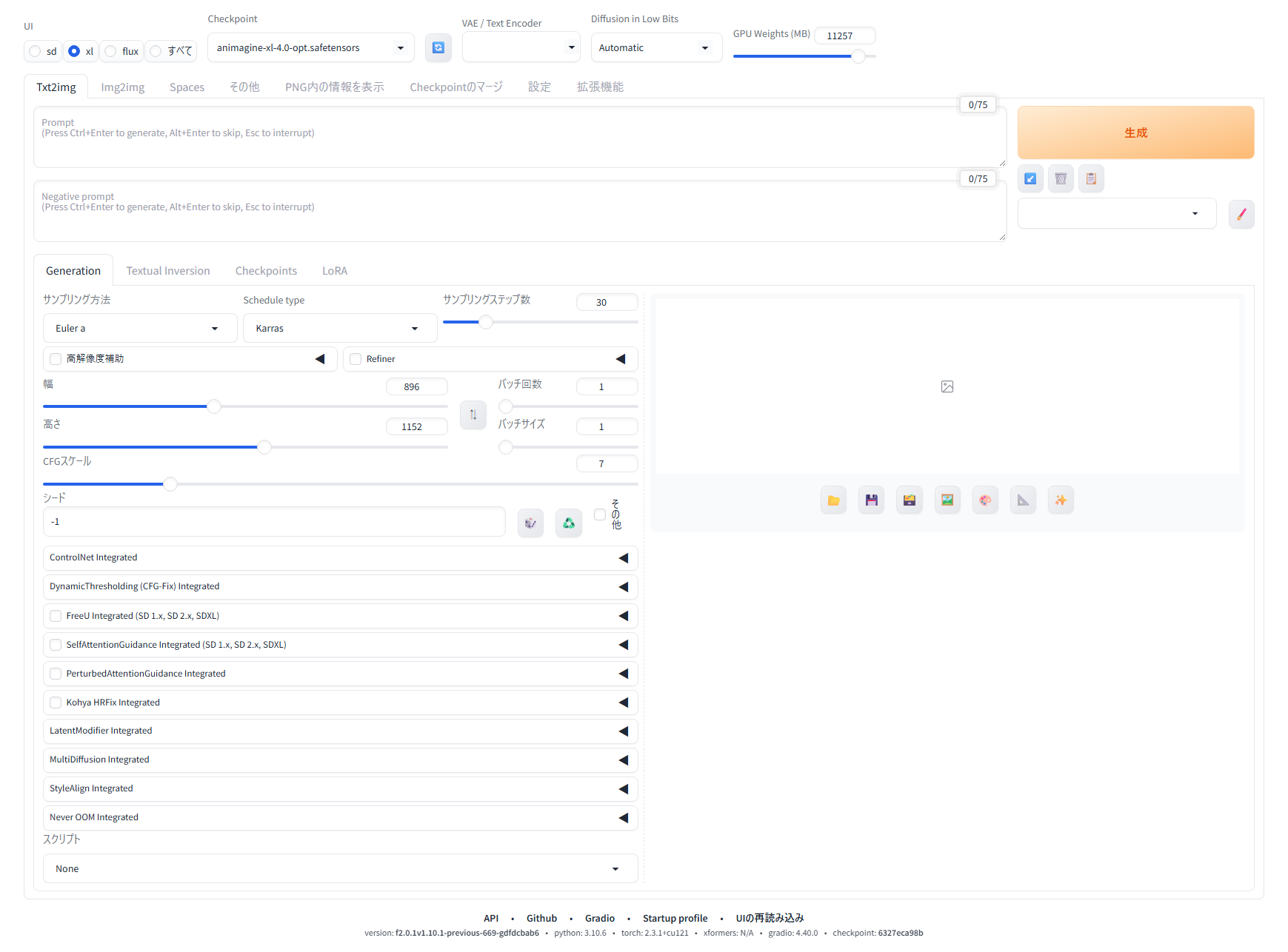
「1〜4」の場所を次のステップで順番に確認します。画面は提供者の環境の一例です。表示されているAnimagine XL 4.0 Optの導入や、画像中の生成設定をそろえる必要はありません。起動ログでは途中のモデル切り替えも記録されており、2枚は同じ瞬間の画面ではありません。
ここまでの確認:コマンド画面を残したまま、実際のURLでForgeの操作画面を開けた。
STEP 06 / FIRST CHECK
起動できたか、ここで確認。
画面の見た目や項目名は、Forgeの版や表示言語で変わります。次のポイントを確認しましょう。
- ブラウザーにForgeの操作画面が表示されている
- 「Txt2img」と、Positive/Negativeのプロンプト入力欄が見つかる
- モデル選択や画像サイズなどの生成設定が見つかる
- コマンド画面が終了せず、起動を止めるエラーが出ていない
操作画面が開けたら、起動確認の第一歩は完了です。ただし、画像生成には対応するチェックポイントモデルが必要です。モデル一覧が空、または「No checkpoints found」などで起動処理が止まった場合は、生成できる状態ではありません。次のステップでモデルの準備を確認してから、再起動します。
使い終わったら生成処理が終わっていることを確認し、Forgeのコマンド画面でCtrl+Cを押して終了します。終了確認が出た場合は指示に従ってください。次回は同じ展開先のrun.batから起動します。更新時は、自分の設定・追加モデルをバックアップし、公式の変更点を確認してからupdate.batを使いましょう。
STEP 05の画像で、4つの場所を確認
番号付きの操作画面に戻る ↑。拡大表示でも同じ番号と枠を確認できます。下の位置と項目名も目印にしてください。
- 1 · Checkpoint(上部):使用するモデルの選択欄です。インストールしたチェックポイントを選びます。空の場合はモデルの準備が必要です。
- 2 · Txt2img(左上のタブ):文章から画像を生成する画面です。まずはこのタブを開きます。
- 3 · Prompt/Negative prompt(上部の2つの入力欄):Promptには描きたい要素、Negative promptには避けたい要素を入力します。Prompt AtelierでコピーしたPositiveはPromptへ、NegativeはNegative promptへ貼り付けます。
- 4 · 生成(右上のオレンジ色のボタン):モデルと設定を用意したあとに押すと、画像生成を開始します。今回の確認は起動までなので、準備ができるまでは押さなくて大丈夫です。
STEP 07 / WHEN YOU GET STUCK
困ったときは、最後の表示から。
エラーは、原因を探すための手がかりです。画面を閉じる前に、最後の数行とエラーの少し上の行をメモしましょう。相談するときはGPU型番、使ったファイル名、発生したステップも添えると伝わりやすくなります。ユーザー名や個人フォルダーのパスは公開前に確認してください。
7zを開けない/ファイルが壊れていると言われる
まずダウンロードが完了しているか確認します。途中の拡張子を手動で変更しても完成にはなりません。Windows標準機能が非対応なら公式7-Zipを使い、破損が続く場合は空き容量と回線を確認して公式リンクから取り直します。
update.batやrun.batが見つからない
展開先を開いているか、階層がひとつ深くなっていないか確認します。CodeのZIPやSource codeは別物です。同梱版のファイル名をもう一度確認しましょう。Pythonが見つからない場合も、別の導入方式のファイルを実行していないか確認します。
GPU・CUDA・PyTorchに関するエラーが出る
GPU型番とNVIDIAドライバー、配布版のCUDA/PyTorchの対応を公式情報で照合します。「Torch is not able to use GPU」や「no kernel image」などは、容量不足とは限りません。対応しないGPUを無理に通す設定を加えず、公式Issuesの該当する報告を確認してください。新しいGPUには別の対応環境が必要な場合があります。
「CUDA out of memory」が出る
GPUの専用メモリーが不足している可能性があります。生成段階なら、他のGPU使用アプリを閉じる、画像サイズや同時生成枚数を下げる、対応する軽いモデルを検討する、といった確認から始めます。設定変更で必ず動くとは限りません。
ブラウザーが開かない/接続できない
起動準備中か、コマンド画面がエラーで止まっていないか確認します。表示されたURLをそのまま開いてください。ブラウザーだけを開いても、Forgeが起動していなければ接続できません。ポート使用中なら、自分が前に起動したForgeを確認して終了します。関係のないプロセスを強制終了しないでください。
「Press any key to continue…」と出て終わる
その一文だけでは原因はわかりません。直前のエラー行を確認します。公式READMEから案内されている接続・終了エラーに関するDiscussionも参考になります。掲載内容が自分の版・状況に合うか確認してください。
モデルがないと言われる/モデル一覧が空
対応するチェックポイントが未配置かもしれません。次のステップの保存先を確認します。LoRAだけでは、土台となるモデルの代わりになりません。
ダウンロードがタイムアウトする/セキュリティ警告が出る
回線、空き容量、取得元を確認します。Windowsが不明な発行元などの警告を出した場合は、いったん止めて公式配布元とファイルを確認してください。ウイルス対策の無効化、フォルダー全体の安易な除外、警告を無条件に回避する操作は勧めません。問題が解決しない場合は、エラー内容を確認してから相談しましょう。
STEP 08 / YOUR NEXT STEP
次は、絵の土台になるモデルを。
Forgeは、画像生成を操作するための環境です。描くための土台として、別途対応するチェックポイントモデルを用意します。モデルを入れる前に、配布元のモデルカードで対応系列・必要な設定・ライセンスを確認してください。
- 土台のモデルか確認。SDXLなどのモデル系列と、Forge・GPU環境への対応を確認します。LoRAは追加データなので、単体でチェックポイントの代わりにはなりません。
- モデルの保存先を確認。本記事の同梱版で、展開先に
webuiがある場合、チェックポイントの標準的な保存先はwebui\models\Stable-diffusion\です。.safetensorsなど配布元が案内する対応ファイルを置きます。LoRAの保存先webui\models\Lora\とは区別します。パスを変更した環境では設定を優先してください。 - 起動してモデルを選ぶ。モデルを配置後、Forgeを起動し、画面上部のCheckpoint欄を確認します。一覧の更新が必要な場合は更新ボタンを使います。見つからない場合は保存先・ファイル形式・モデル系列を再確認します。
モデル選びと最初の1枚の生成は、今後のガイドで詳しく案内する予定です。今回はモデルの自動取得やインストーラーの提供は行いません。準備ができたら、Prompt Atelierで日本語からプロンプトを作ってみましょう。